 Audio Flashcards
 Audio Flashcards 開発者 Peter · 2026年10月27日
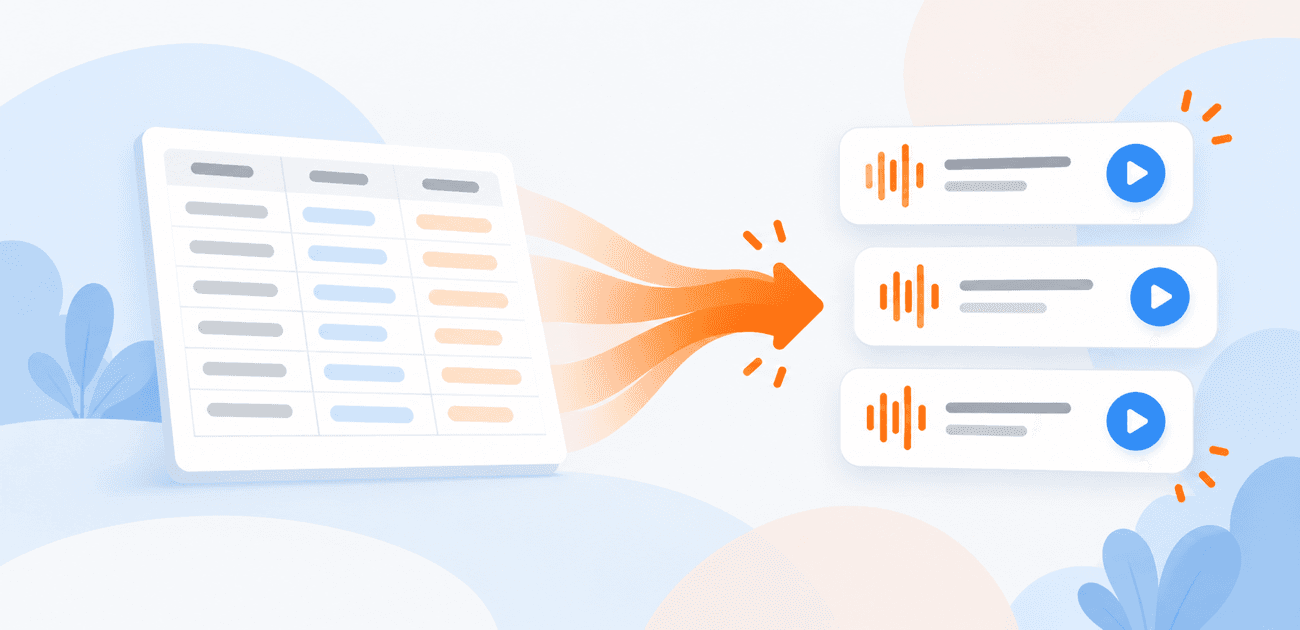
すでに表にまとめたノートや単語帳があるなら、CSVで取り込むと音声カードをまとめて作れます。1行が1枚のカードになり、選んだ列がそれぞれカードの面になります。各面で使う声を選ぶと、Audio Flashcardsが音声を生成します。
表は「1行に1枚、1列に1面」という単純な構成にし、最初の行に列名を入れておくと、取り込み時に内容を確認しやすくなります。
表を準備する
スペイン語と英語の単語を2面のカードにするなら、例えば次のように書きます。
Spanish,English
la ventana,the window
el puente,the bridge
la llave,the key
1列目を最初の面、2列目を答えにできます。3列目があれば、例文の面にする、カードのタイトルにする、読み飛ばすといった指定もできます。
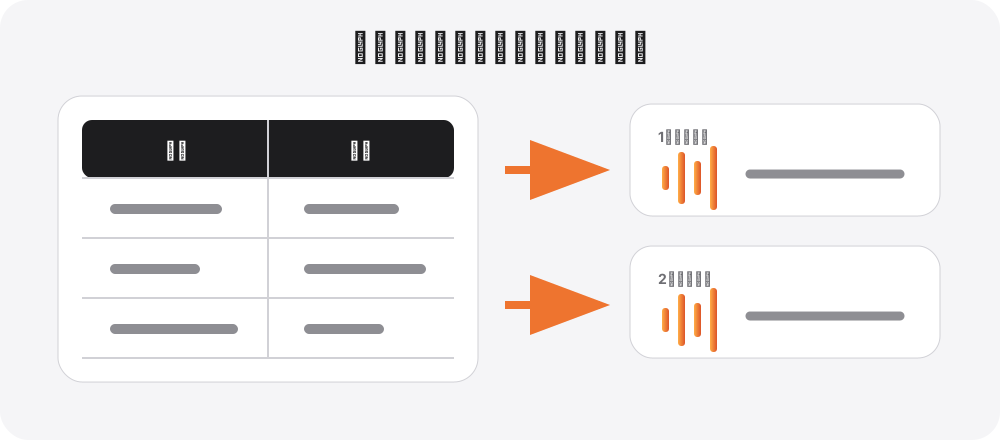
同じセルに改行で複数の質問を入れても、一つの面として読み上げられ、復習日も一つしか設定されません。別々に覚えたい内容は別々の行に入れます。
CSVで書き出す
表計算アプリでCSVとして保存またはエクスポートします。日本語やアクセント記号を含む単語にはUTF-8が無難です。通常はカンマ区切りですが、セミコロンやタブなど、別の区切り文字を使ったファイルも読み込み時に確認できます。
大量に取り込む前にテキストエディタで数行確認してください。セル内にカンマがあっても、正しく書き出したCSVなら値全体が引用符で囲まれ、列が分かれません。
読み取られた行と列を確認する
Audio Flashcardsで「+」→「Import…」→「Import CSV」を選び、ファイルを開きます。プレビューで、各列が意図どおりに読み取られたか確認してください。
列の用途は次の三つから選びます。
- 読み上げるカードの面
- 「Title」:カードの名前
- 「Skip」:取り込みの対象外
先頭行が見出しなら、そのように指定します。列が一つにまとまったり文字化けしたりしている場合は、区切り文字と文字コードを確認してください。CSVと音声ファイルの取り込みに各設定の説明があります。
面ごとに声を選ぶ
読み上げる列それぞれに音声を指定します。語学なら1面目をスペイン語、2面目を英語にし、同じ言語の一問一答なら両面に同じ声を使用できます。
端末標準の音声、端末上で動くKokoro、ご自身のアカウントで設定するクラウド音声から選べます。何度も聞く音声なので、一括生成の前に数件だけ作り、速さや発音を確かめてください。音声の追加、既定の声、提供元の設定はテキスト読み上げ音声の設定をご覧ください。
警告の内容を確認する
確認が必要な行は、取り込み画面にまとめて表示されます。よくあるのは次のケースです。
- 読み上げる面のセルが空欄。
- 行によって列数が多すぎる、または足りない。
- 見出し行がカードとして読み取られている。
- 文字コードの指定が合っていない。
- 選んだ声では生成できない面がある。
空欄の面を除いてカードを取り込むか、その行を飛ばすかを決めます。同じ問題が何行にもあるなら、取り込んだ後で個別に直すより元の表を修正するほうが早いこともあります。
音声の生成にかかる時間
選んだセルごとに音声ファイルを作るため、文字だけを取り込む場合より時間がかかります。アプリが示す所要時間は、選択した音声に基づく目安です。
Androidと対応するiOSではバックグラウンドでも処理が続き、通知やライブアクティビティで進み具合を確認できます。古いシステムでは、完了までアプリを開いたままにします。止まったように見えるときはCSVの取り込みに時間がかかる場合をご覧ください。
まず数枚を聞いてみる
取り込んだカードを3〜4枚開き、問題と答えを両方向から聞いてみましょう。
- 各列が意図した面に入っているか。
- 言語や発音は合っているか。
- 見出し行がカードに混ざっていないか。
- タイトルで内容を見分けられるか。
- 表を見なくても問いの意味がわかるか。
最後に短いセッションで復習してみてください。大きな単語帳を一括作成する前に、耳で覚えやすいカードの書き方も確認できます。