 Audio Flashcards
 Audio Flashcards 開発者 Peter · 2026年10月18日

音声カードは、耳で聞いて覚える暗記カードです。通常は問題と答えの二つの音声で1枚のカードを作ります。問題を聞き、頭の中で答えてから正解を聞き、どのくらい覚えていたかを自己評価します。文字を読む必要がないので、散歩中や車の中、家事の合間にも復習できます。
ここではiPhone、iPad、Mac、Androidで無料で使えるAudio Flashcardsを例に説明します。最初の1枚は約1分で作れます。画面のボタン名は英語表示に合わせて記載しています。
用意するもの
- Audio Flashcards:App StoreまたはGoogle Playからダウンロードできます。広告付きで無料です。
- ヘッドフォン:あると便利です。音が反響する部屋では、ヘッドセットのマイクを使うと録音しやすくなります。
アカウント登録は不要です。カードは通常のファイルとして端末またはiCloud Driveに保存されます。
1. フォルダを選ぶ
「Library」タブを開きます。科目ごとにフォルダを作ると、そのフォルダだけを選んで復習できます。保存先のフォルダを開くか、「+」→「New Folder」で新しく作ります。
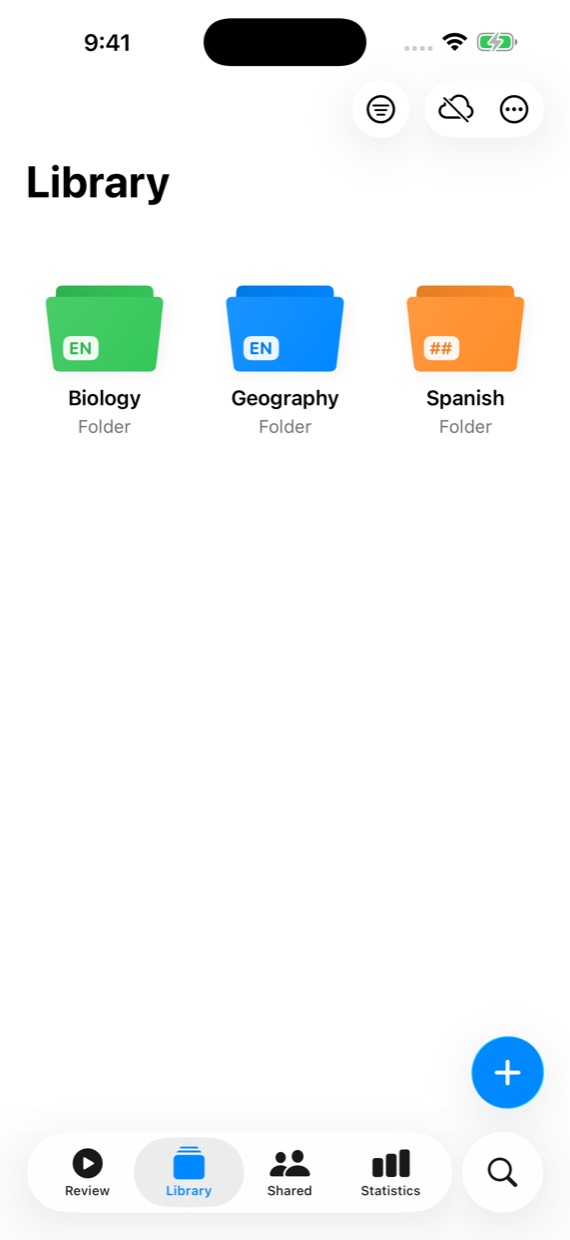
フォルダのメニューにある「Folder Settings」では、各面で使う言語とフォルダの色を設定できます。ここで選んだ言語が、録音した音声を文字起こしするときの認識言語になります。
2. カードを作る
「+」→「New Card」をタップすると「Untitled Card」というカードが開きます。上部の名前をタップして変更できます。「光合成とは?」のように、問題そのものを名前にすると後で探しやすくなります。編集内容は自動保存されます。
カードには順番に再生される「面」があります。
- 2面:「Question」(問題)と「Answer」(答え)。大半の用途はこの形で十分です。
- 1面:「Comment」。後に続いて発音したいフレーズや、繰り返し聞きたい音を入れます。
- 3面以上:「Side 1」「Side 2」のように番号が付きます。ヒントや例文、詳しい解説を加えられます。
3. 問題を入れる
音声は録音するか、入力した文章を読み上げて作ります。1枚のカードで両方を組み合わせてもかまいません。
自分の声で録音する
録音は発音やアクセント、スピーチの一節など、話し方そのものを覚えたいときに向いています。
- カード下部の「Record Audio」をタップします。
- 赤いボタンをタップして問題を読み上げ、もう一度タップして録音を止めます。
- 再生して確認し、よければチェックマークをタップしてカードに追加します。
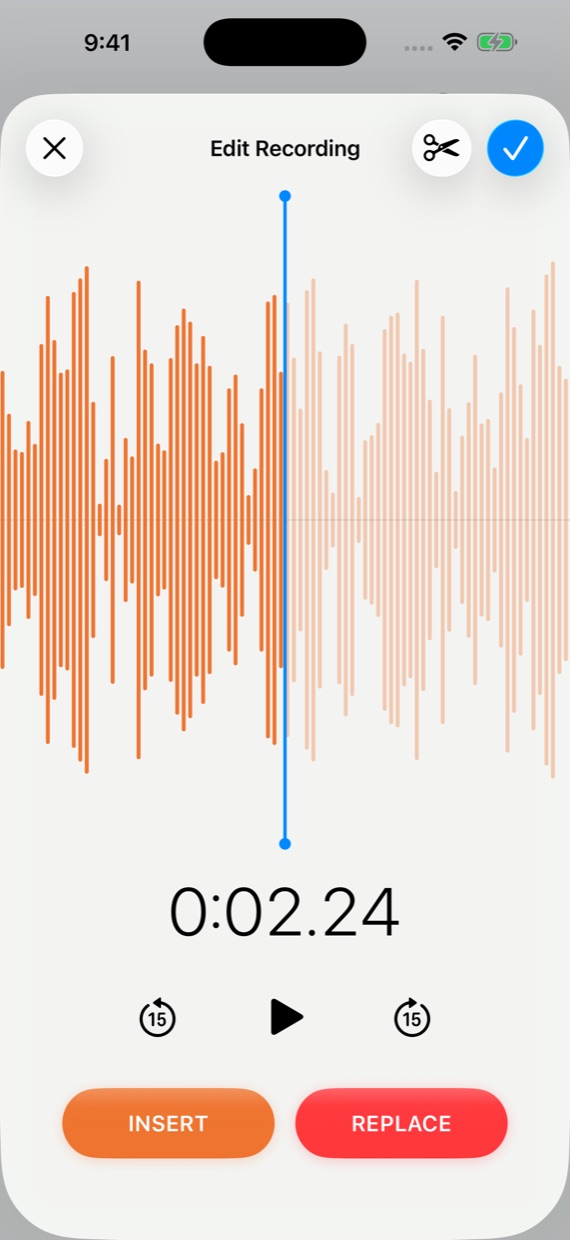
言い間違えても、最初から録り直す必要はありません。
- 「Resume」は末尾から録音を再開します。
- 再生位置を録音の途中に移動すると「Insert」と「Replace」が選べます。前者はその位置に挿入し、後者はそこから先を上書きします。
- 「Trim」は録音の前後にある無音や言い直しを切り取ります。
文字起こしが終わると、話した言葉がカードに表示されます。復習中は再生に合わせて強調表示され、検索でも見つけられます。
文章を入力して読み上げる
テキスト読み上げなら、まだ発音できない外国語でも、一定の声で素早くカードを作れます。
- 「Text to Speech」をタップします。
- その面で読み上げる文章を入力します。
- 「Voice」で音声を確認し、「Generate Audio」で生成して聞いてみます。
- 文章や声を変えたら「Regenerate Audio」で生成し直します。
- チェックマークでカードに追加します。
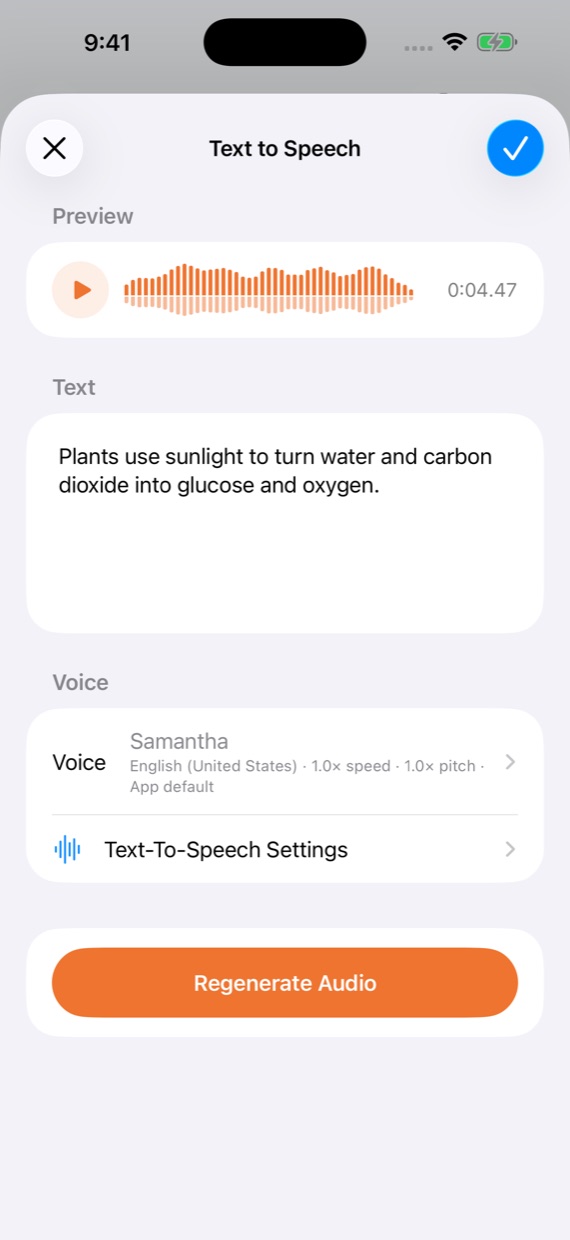
利用できる音声は3種類です。
- 端末標準の音声はすぐに使えます。
- Kokoroは自然な読み上げが特徴で、端末上で動くためオフラインでも使えます。「Settings」→「Text-To-Speech」→「My Voices」から追加します。
- Amazon PollyとOpenAIは各サービスのご自身のアカウントで利用できます。
同じ設定画面の「Card Side Voices」では、面ごとに標準の音声を選べます。問題に母語、答えに学習中の言語を設定しておくと、新しいカードにも同じ設定が適用されます。
4. 答えを入れる
同じ手順で2面目を作ります。自分の声で問題を録音し、答えはテキスト読み上げにすることも、その逆もできます。
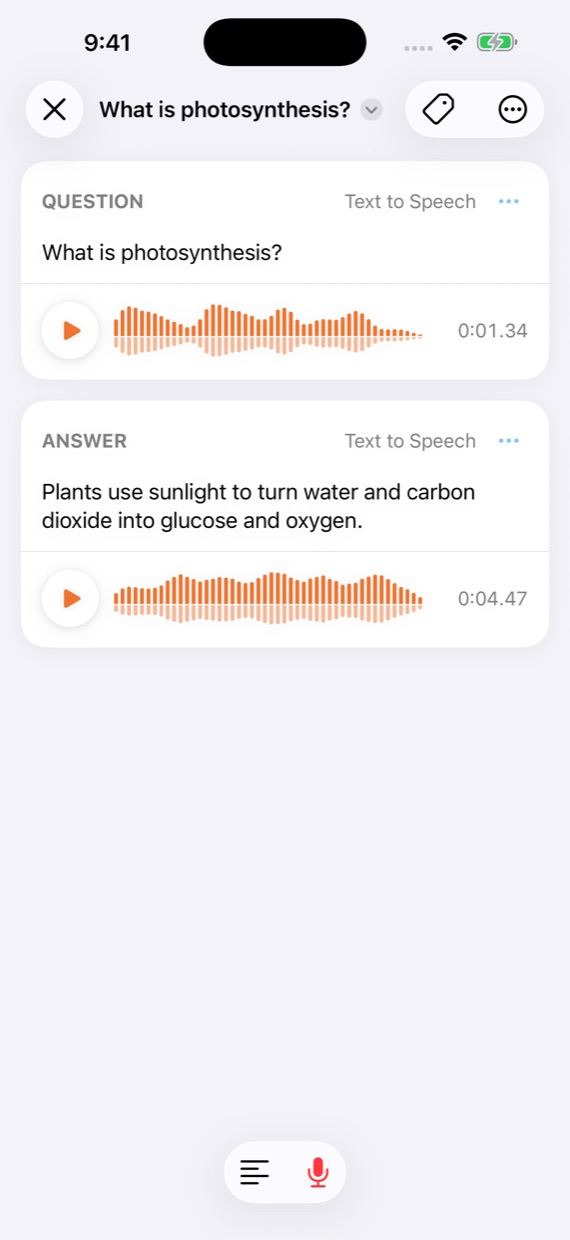
後から編集するときは、面の名前の横の「⋯」→「Edit」で録音または読み上げ画面を開きます。「⋯」→「Reorder Sides」で再生順を変えられます。
5. 復習する
- 「Review」タブを開き、「Daily Review」の「Start now」をタップします。
- 問題を聞いて、頭の中で答えるか声に出します。
- 「Reveal answer」をタップして答えを聞きます。
- 「Again」「Hard」「Good」「Easy」から覚え具合を選びます。各ボタンの下に、選んだ場合に次にカードが出るまでの時間が表示されます。
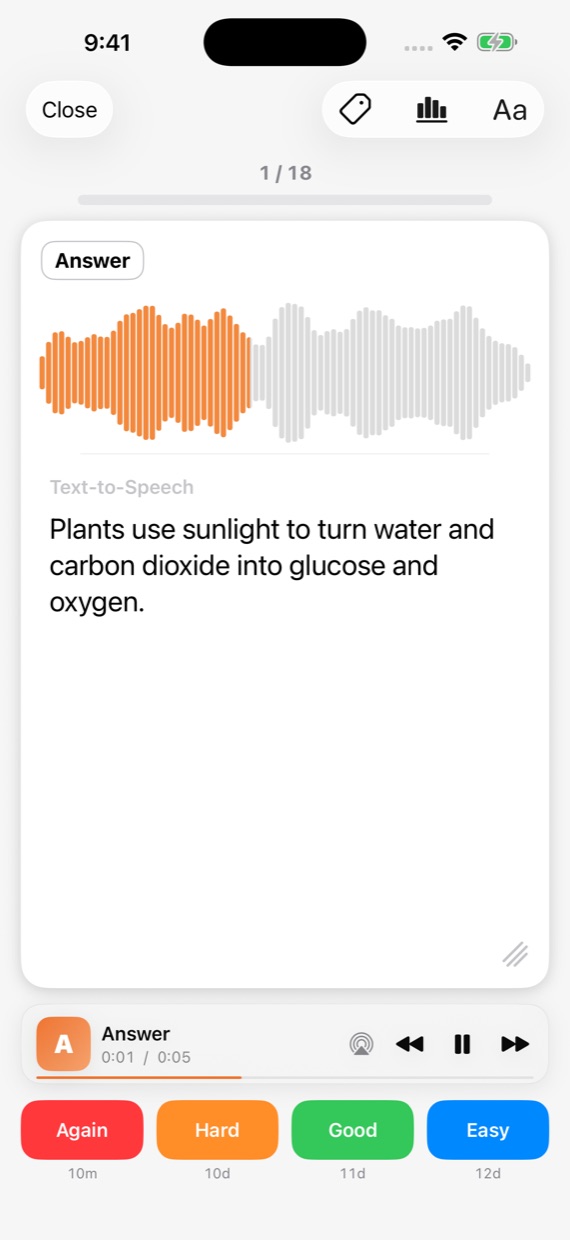
FSRSが自己評価をもとに、忘れかける頃にカードを再出題します。覚えているカードは間隔が長くなり、思い出せなかったカードは早めに戻ってきます。
スマートフォンに触れずに復習するには、「Daily Review」を長押しして「Edit Session」を開き、「Autoplay Sides」と「Use Voice Commands」をオンにします。少し間を置いて答えが自動再生され、英語の初期設定なら again、hard、good、easy と声に出して評価できます。
カードをまとめて作る
「+」→「Import…」には三つの選択肢があります。
- Import CSV:表の1行を1枚のカード、各列を一つの面として取り込みます。面ごとに音声を指定でき、単語と訳の2列の表ならそのまま単語カードになります。作成前にプレビューで全カードを確認できます。
- Import Audio Files:別のアプリで録音した音声を取り込みます。ファイル名で組み合わせることができ、例えば
capital-france-q.mp3とcapital-france-a.mp3は1枚の問題と答えになります。 - Import Shared File:ほかの人から受け取った
.share形式のカード集を開きます。
共有カードには、語学、音楽、医学などのコレクションがあります。ダウンロード前にどのカードも試聴できます。
耳で覚えやすいカードを作るコツ
- 1枚につき一つの問い。 二つの内容を同時に尋ねると、片方しか覚えていないときに評価しにくくなります。
- 各面は短く。 10秒以内が目安です。音声は文章のように一目で読み返せません。
- 質問は具体的に。 「アインシュタインが特殊相対性理論を発表したのはいつ?」なら答えは一つです。「アインシュタインが発見したものは?」にはいくつも答えがあります。
- 一度声に出す。 自分が読みづらい文は、合成音声でも聞き取りにくくなります。
- 固有名詞や専門用語の読みを確認する。 意図した読みにならない場合は、読み方に合わせた表記を試してください。
詳しくは覚えやすいカードの書き方をご覧ください。
関連ガイド
- カードの作成:編集機能の詳しい使い方。
- カードの取り込み:CSVと音声ファイルの取り込み。
- 音声とテキスト読み上げ:音声の選択と追加。
- 復習セッションと音声コマンド:ハンズフリー復習の設定。