 Audio Flashcards
 Audio Flashcards 開発者 Peter · 2026年10月31日
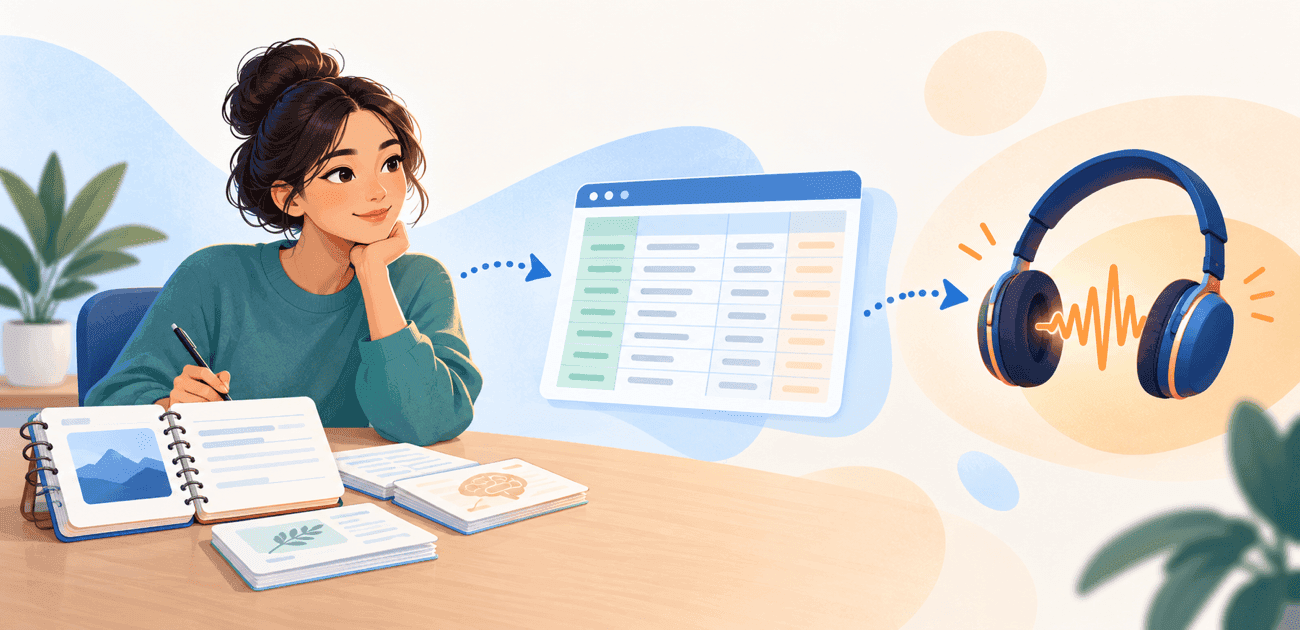
ノートを集め、トピックを探求し、フラッシュカードのセットを作成しました。次は、次の散歩、電車での移動、または画面から離れた休憩時に、その質問を持ち歩きましょう。
NotebookLMのフラッシュカードをCSVとしてエクスポートし、Audio Flashcardsにインポートし、音声質問と回答に変換してください。 質問を聞き、答えを思い出すのに少し時間を取った後、聞いて自分の回答を確認してください。
NotebookLMは現在Gemini Notebookと呼ばれていますので、Googleのインターフェースでその名前が表示される場合があります。そのフラッシュカード機能はCSVのダウンロードをサポートしています。。Audio Flashcardsは、その行にあるテキストを使用して、耳で覚えられるデッキを生成します。Googleの名称変更について。
作った教材を日々の復習に活かす
ノートを使ってテーマを探求し、情報源から質問を準備してください。口頭で復習したいときは、その質問をAudio Flashcardsに持ち込んでください。
言語のレッスンは、声に出して練習するためのフレーズのセットになることがあります。コースノートは、試験用の短い質問になることがあります。あなたが読んでいるトピックは、覚えておきたいいくつかの説明になることがあります。
オートプレイと音声コマンドを使用すると、スマートフォンをポケットに入れていてもレビューを続けることができます。各回答前に一時停止を設定し、頭の中でまたは声に出して試してから、覚えた程度を話してください。
CSVはカードテキストを提供します。Audio Flashcardsはスピーチを作成し、あなたの成績を使用して今後のレビューのスケジュールを調整します。
1. 資料を絞ってカードを作る
ウェブブラウザでノートブックを開きます。コースのPDF、Google Docs、または自分のメモなど、勉強したい資料を追加します。Googleはこれらのソース形式をサポートしています。。
具体的なトピックから始めましょう:思い出したい1つのレッスン、1つの章、または概念のグループです。焦点を絞った最初のデッキは、確認や試す方が簡単です。
スタジオパネルでフラッシュカードを選択します。結果を導くために、ペンアイコンを使用して生成する前にデッキをカスタマイズできます。トピック、対象者、難易度、スタイルを指定できます。
聴く予定のデッキについては、次のプロンプトを試してみてください。
選択した資料だけを使って、[対象者]のために[テーマ]の暗記カードを作ってください。
画面を見ずに耳で聞く人が使えるよう、次の点を守ってください。

1枚のカードで尋ねることは一つに絞ってください。
どの問いも、それだけを聞いて意味がわかるようにしてください。
大切な条件や意味を残して、答えを簡潔にしてください。
無関係な事実をいくつも尋ねる問いは分けてください。
「上の図」「前のカード」といった表現を避けてください。
声に出して自然に聞こえる文章にしてください。
資料で裏付けられない内容は加えないでください。
生成されたカードを資料と比較してください。定義、数値、重要な要件を確認してください。デッキに異なる焦点を合わせる必要がある場合は、プロンプトを調整して再生成してください。エクスポート後にスプレッドシートでテキストも編集できます。
Googleのフラッシュカードの指示カバーの生成とカスタマイズ。
2. カードをCSV形式でダウンロードする
生成されたフラッシュカードデッキを開き、そのダウンロードコントロールを使用してCSVファイルを保存します。
CSVはシンプルなテーブル形式です。各行にはカードが格納されており、質問と回答は別々の列に配置されています。ダウンロードしたファイルをAudio Flashcardsに渡すか、まずスプレッドシートで開いて文言を調整することができます。
例えば、小さな言語デッキはこんな風に見えるかもしれません:
Question,Answer
"How do you say good morning in German?","Guten Morgen."
"How do you say thank you in German?","Danke."
"How do you say see you tomorrow in German?","Bis morgen."
これは例示的なレイアウトです。実際のエクスポートで質問と回答の列を特定するには、インポートプレビューを使用してください。
スプレッドシートでファイルを編集した場合は、CSVとして再度保存またはダウンロードしてください。アクセントやその他の言語文字はそのままにしてください。CSVガイドでは、エンコーディングとフォーマットについて詳しく説明されています。
3. Audio Flashcardsに取り込む
Audio Flashcardsで目的フォルダを開き、次に選択します。
+ → インポート… → CSVをインポート → ファイルを選択
ダウンロードしたCSVを選択します。プレビューで、質問列を最初の話す側に、回答列を2番目の側に割り当てます。
ファイルにヘッダー行がある場合は、Header Rowを有効にすると、ラベルがカードから除外されます。余分な列はカードのタイトルになるか、スキップされる可能性があります。
- **質問またはプロンプト:**それを最初の話す側として使用してください。
- **答えまたは回答:**第二の話し手として使用してください。
- オプションのカード名: タイトルとして使用してください。
- **読み上げたくないその他の情報:**列をスキップしてください。
後で資料を確認できるように、役立つ参考文献のコピーを保管しておいてください。続行する前に、最初の数行をプレビューしてください。
輸入文書では、列の役割、ファイルの選択、プレビューコントロールについて説明します。
4. 声を選んで音声を生成する
各音声欄に音声を選択してください。同じ言語の質問と回答の場合、同じ音声を使用できます。上記のドイツ語の例では、質問には英語の音声、回答にはドイツ語の音声を選択してください。
フルデッキをインポートする前に、発音とペースをプレビューしてください。名前、略語、専門用語は注意深く聴く価値があります。
Audio Flashcardsには、インストール済みのシステムボイス、デバイス上で動作するダウンロード可能なKokoroボイス、そしてご自身のプロバイダーアカウントを使用して利用できるオプションのAmazon PollyとOpenAIボイスを提供しています。クラウドプロバイダーの料金は別途請求されます。詳細はテキストから音声への変換オプションをご覧ください。
Import をタップしてオーディオを生成します。完了したら、新しいフォルダを開いて、いくつかの完全なカードを聞いてみてください。
あなたの勉強問題は今、口頭のデッキになり、復習の準備ができています。
5. スマートフォンをしまって復習する
新しいコレクションを選択し、オートプレイをオンにします。考えるのに十分な時間を確保する回答遅延を設定し、画面に触れずに採点したい場合は音声コマンドを有効にします。
あなたのセッションはシンプルなリズムに従います:
-
質問を聞いてください。
-
答えを思い出すようにしてください。
-
答えを聞いて、あなたの答えと比較してください。
-
もう一度、大きく、良く、または簡単にと言ってください。
-
次のカードに進みます。
あなたの答えが正しいかどうかはあなた次第です。口頭の成績はあなたの評価を記録します。
Audio FlashcardsはFSRSスプレッドリピテーションを使用して、段階別のカードを後日復習のためにスケジュールします。また、復習履歴を変更せずに練習セッションを保存することもできます。復習セッション、音声コマンド、スケジュール設定の詳細については、こちらをご覧ください。
オーディオがデバイスにダウンロードされると、オフラインで再生できます。オフラインの音声コマンドは、認識言語とデバイスによって異なります。
聞いただけでわかる文にする
大きなデッキを作る前に、画面が見えない状態で短いセッションを試してみてください。
より多くの文脈が必要な質問、長すぎる回答、または答えを漏らすような表現があるか注意してください。問題が新鮮なうちに、それらのカードを書き直してください。
言語デッキの場合、各面に適切な音声を使用していることを確認してください。試験デッキの場合、完全な回答には何が含まれるべきかを決定し、一貫して採点できるようにしてください。
実際にレビューしたい小さなセットから始めましょう。文法、声、テンポが気に入ったら、それを拡大してください。良いカードを書くためのガイドにはもっと多くの例があります。
始める前に確認したいこと
インポートにより別々のデッキが作成されます。 CSVはテキストをAudio Flashcardsに転送しますが、ノートパソコンへのライブ接続は確立しません。ソース資料に変更がある場合は、更新が必要なカードを確認してください。
上記のエクスポート手順はウェブ版を使用してください。 モバイルアプリもフラッシュカードに対応していますが、利用可能なコントロールは異なる場合があります。Googleのモバイルヘルプでサポートされている機能が説明されています。
一部のソースはダウンロードを制限することがあります。 Googleは、Play Booksソースに対する出版社による制限が生成された資料のダウンロードを妨げる可能性があることを指摘しています。詳細はそのフラッシュカードのエクスポートガイドラインをご覧ください。
次の散歩にカードを持ち出そう
覚えておきたいトピックを選択し、集中したフラッシュカードセットを生成してCSVをエクスポートします。それをAudio Flashcardsにインポートし、音声を選択して短い復習を試してみてください。
ノートブックは、作業するための資料を提供します。Audio Flashcardsはその質問をあなたの日常のルーティンに組み込みます。
音声カードを入手すると次のCSVを、あなたが聞くことができる勉強セッションに変えてください。
完全なインポートガイドについては、 CSVを音声カードに変換する方法を参照してください。